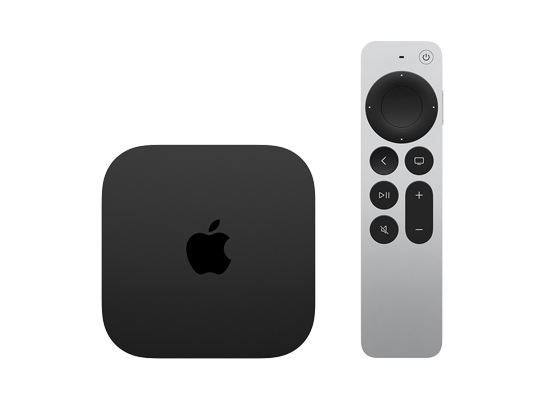
Download the latest beta firmware for iPhone, iPad, Mac, Apple Vision Pro, and Apple TV. Check the signing status of the beta firmware.
You might find installing IPSW files onto your device challenging without guidance. Follow the installation steps below, and you'll be able to do it yourself.
Need more help?
Read A Step-by-Step Guide
💡 Se preferir a versão de código aberto sem os rastreadores do Google, você pode instalar o Chromium diretamente pela loja de aplicativos do seu Linux.
Você gostaria de ajuda para de outro navegador para o Chrome? AI responses may include mistakes. Learn more
O processo de instalação do Google Chrome no Linux, especificamente em distribuições baseadas em Debian ou Ubuntu (como o Gutta New), é simples e rápido. Como o Chrome não está disponível nos repositórios de código aberto por ser um software proprietário, precisamos baixá-lo diretamente da fonte. Passo 1: Baixar o pacote oficial
Digite sua senha e confirme com "S" ou "Y" quando solicitado. Passo 3: Atualizações Automáticas
O primeiro passo é obter o instalador correto para o seu sistema. Acesse o site oficial do Google Chrome . Clique no botão . Selecione a opção .deb (Para Debian/Ubuntu) . Salve o arquivo na sua pasta de "Downloads". Passo 2: Instalação via Terminal (Método Recomendado)
💡 Se preferir a versão de código aberto sem os rastreadores do Google, você pode instalar o Chromium diretamente pela loja de aplicativos do seu Linux.
Você gostaria de ajuda para de outro navegador para o Chrome? AI responses may include mistakes. Learn more
O processo de instalação do Google Chrome no Linux, especificamente em distribuições baseadas em Debian ou Ubuntu (como o Gutta New), é simples e rápido. Como o Chrome não está disponível nos repositórios de código aberto por ser um software proprietário, precisamos baixá-lo diretamente da fonte. Passo 1: Baixar o pacote oficial
Digite sua senha e confirme com "S" ou "Y" quando solicitado. Passo 3: Atualizações Automáticas
O primeiro passo é obter o instalador correto para o seu sistema. Acesse o site oficial do Google Chrome . Clique no botão . Selecione a opção .deb (Para Debian/Ubuntu) . Salve o arquivo na sua pasta de "Downloads". Passo 2: Instalação via Terminal (Método Recomendado)